Карты
Накопления
Кредиты
Ипотека
Инвестиции
Альфа-Смарт
Alfa Only
Мобильная связь
Самозанятость
Семья и дети
Иностранцы
Альфа‑Будущее
А-Клуб
Ещё
Расчётный счёт
Начало бизнеса
Кредиты
Эквайринг
Отраслевые решения
Накопления
Карты
Сервисы для бизнеса
Лояльность
Партнёрская программа
Ещё


База знаний торгового эквайринга
Приложение AlfaCASH
Для чего нужно приложение AlfaCASH
AlfaCASH — это мобильное приложение, которое заменяет терминал. Оно соответствует требованиям 54-ФЗ.
Возможности AlfaCASH
- •
Быстрый приём платежей с возможностью отправки чека по номеру телефона или email
- •
Наполнение корзины из каталога, свободной позицией или сканированием штрихкода
- •
Работа с весовыми, штучными товарами и товарами со свободной ценой
- •
Поддержка агентских тегов
- •
Поддержка маркировки
- •
Облачная фискализация
- •
Приём комбинированной оплаты: наличными и картой
- •
Работа в офлайн-режиме и синхронизация данных с сервером каждые 5 минут
- •
Поиск и фильтрация по истории продаж
Приложение работает в двух режимах:
- •
Режим LITE для быстрого приёма платежей
- •
Расширенный режим для использования всего функционала приложения: аналитики, учёта товаров, открытия и закрытия кассы
Как установить приложение AlfaCASH
Установить приложение AlfaCASH можно на телефон или планшет на Android в магазине приложений.
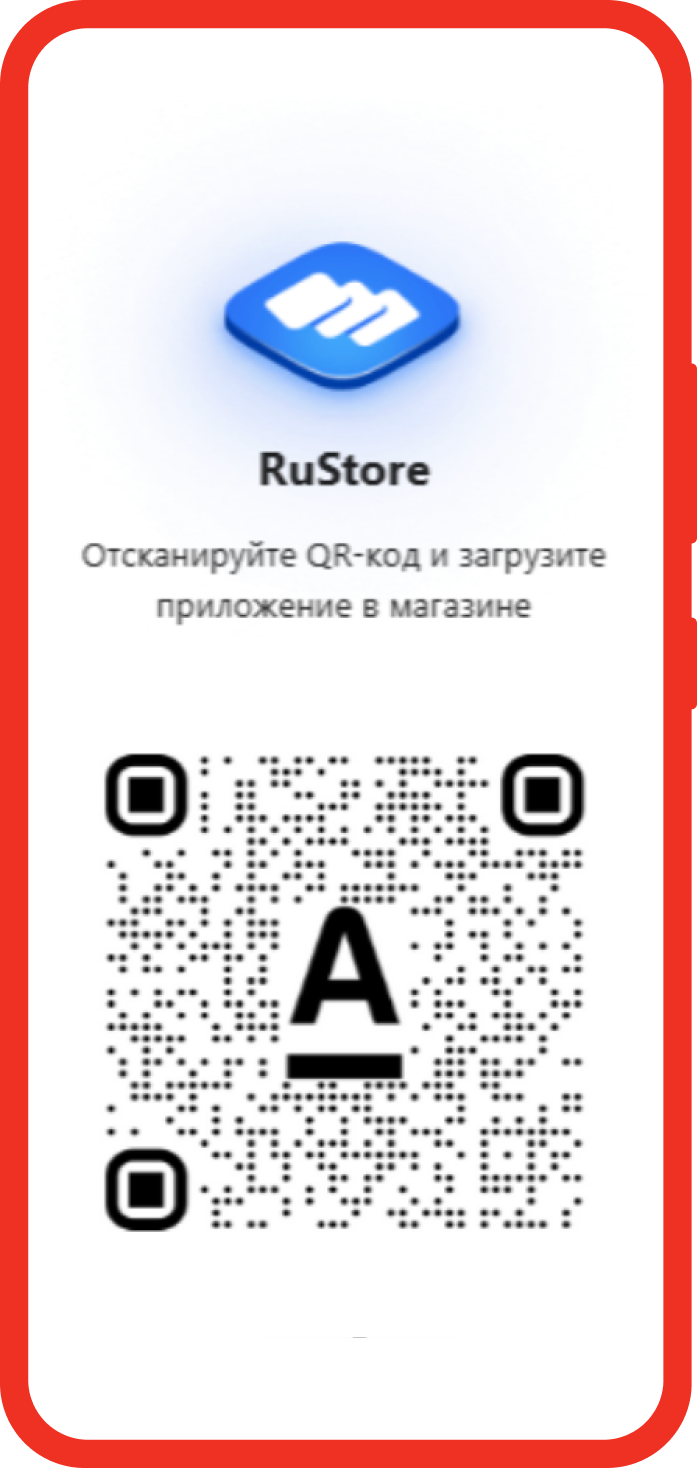
Альтернативный способ
Отсканируйте QR-код и загрузите файл для установки
Появится сообщение о ненадёжном источнике — это стандартное предупреждение, с приложением всё в порядке
Нажмите Всё равно скачать → Разрешить установку
Как запустить приложение
Чтобы начать работать в приложении AlfaCASH, нужно активировать рабочее место. Это делается один раз.
Как активировать рабочее место
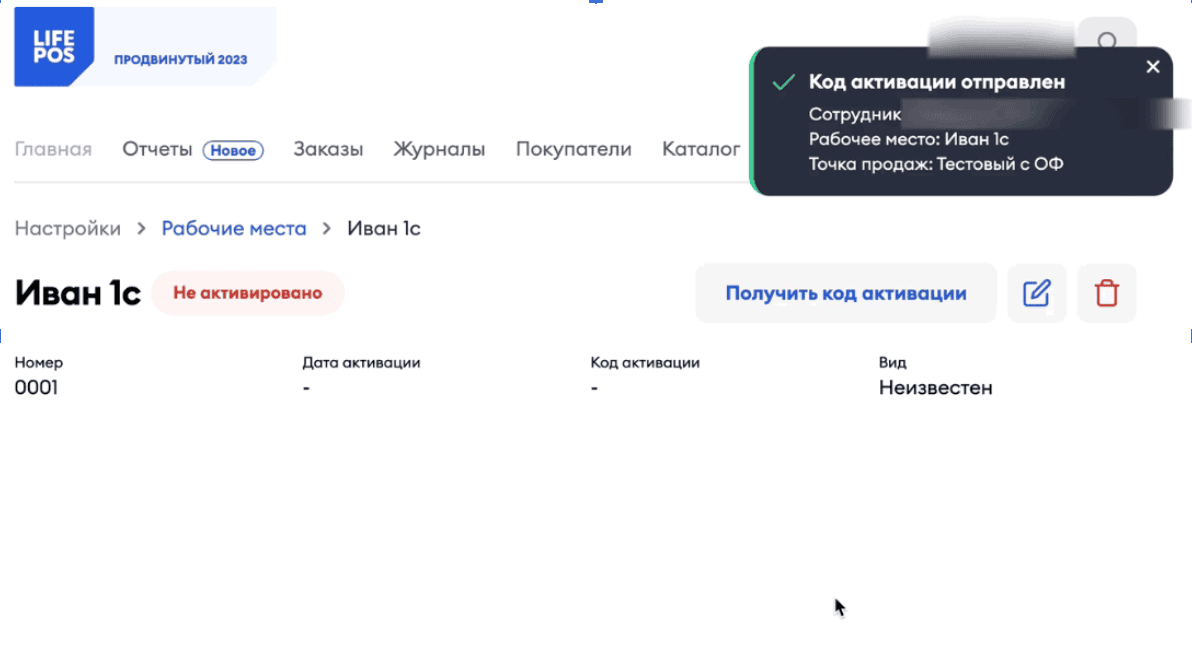
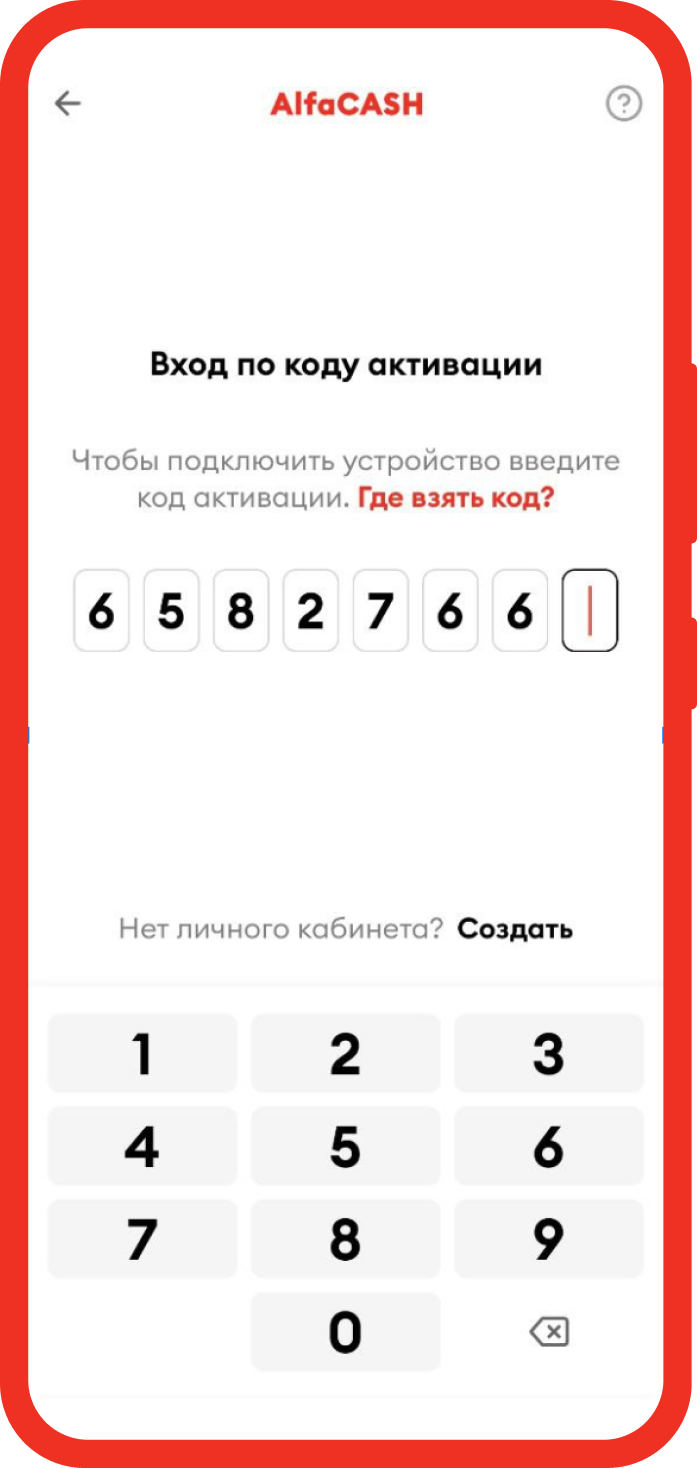
Перед первым запуском AlfaCASH нужно активировать рабочее место, то есть связать его с сотрудником и торговой точкой. Для этого нужно сгенерировать код активации в личном кабинете, а затем ввести этот код в приложении.
Вот как это сделать:
Авторизуйтесь в личном кабинете на сайте платёжного сервиса LIFE PAY
Откройте меню → Настройки → Рабочие места. Нажмите на рабочее место, которое нужно активировать
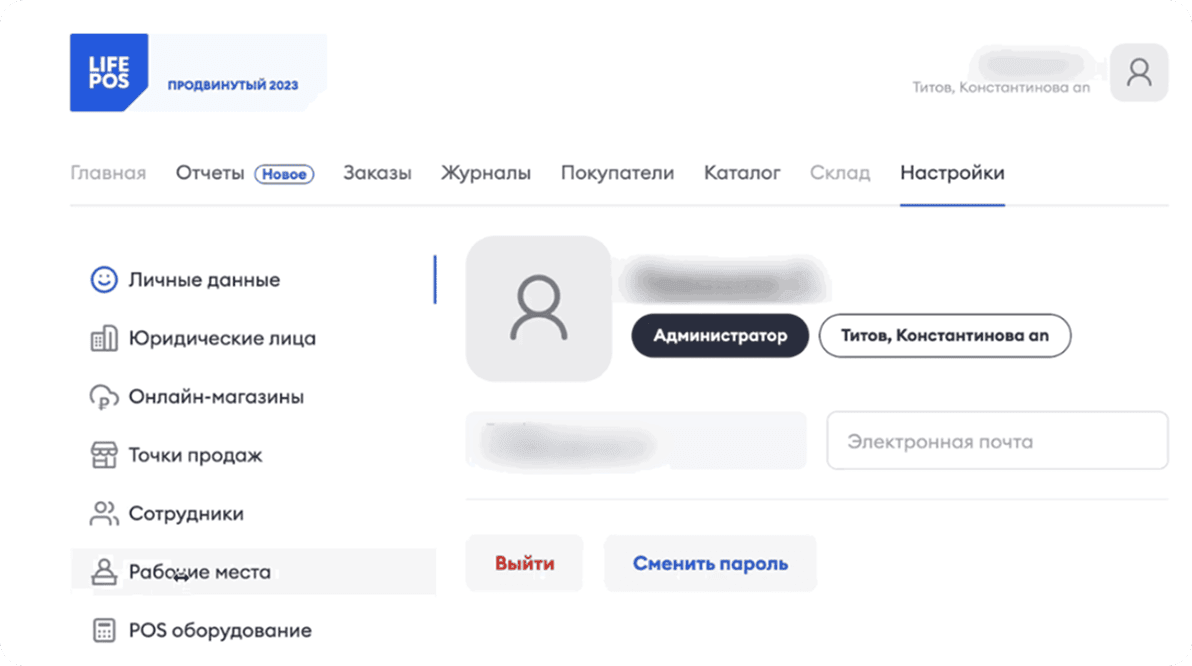
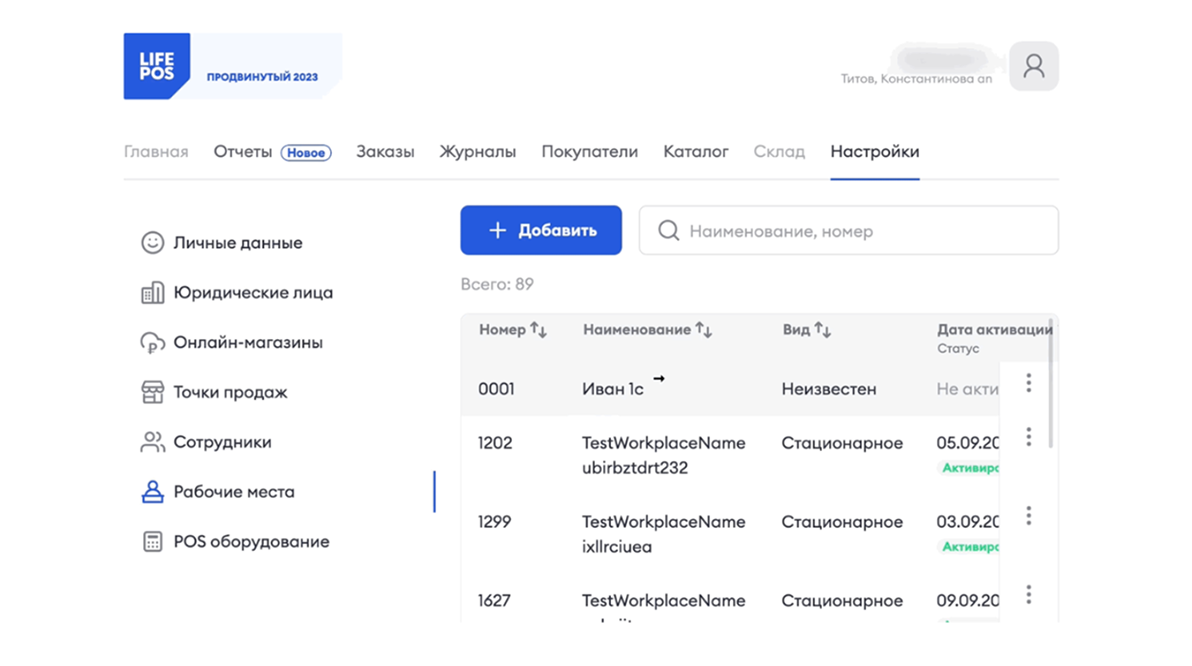
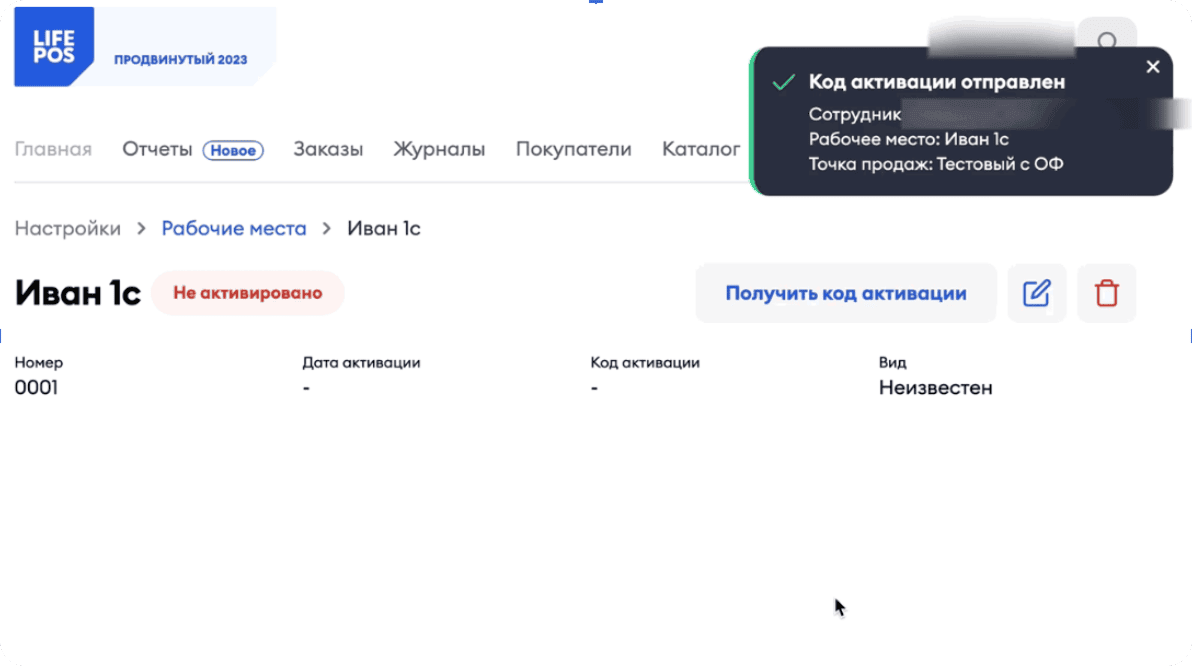
Нажмите Получить код активации
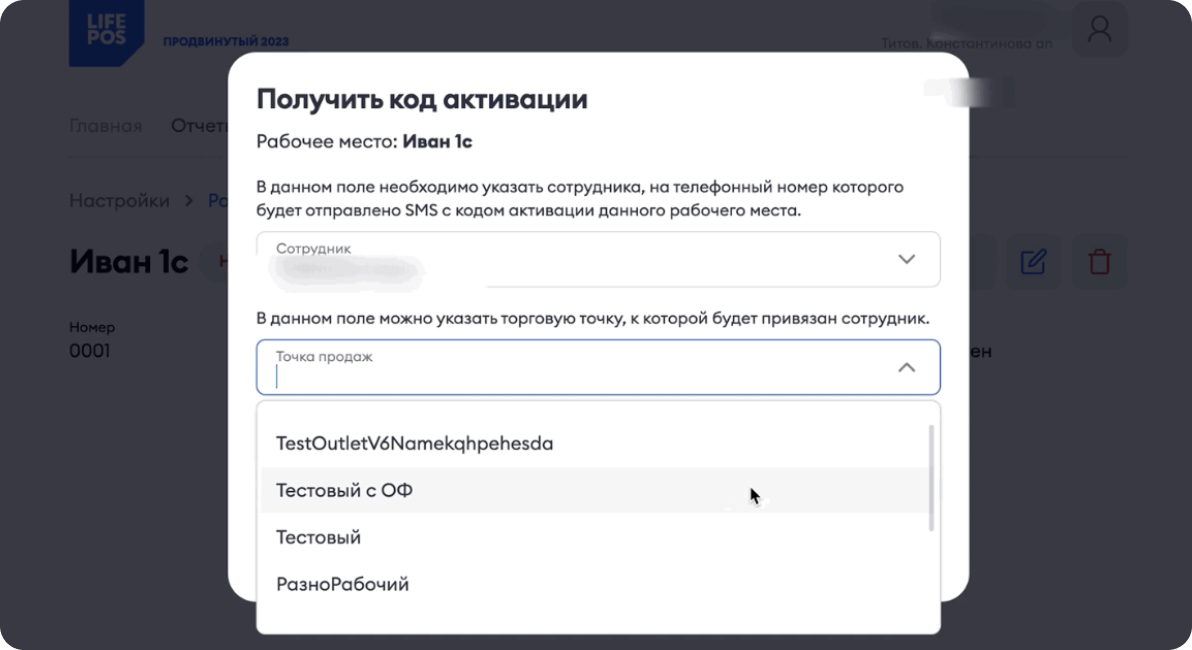
Выберите сотрудника и торговую точку, к которым собираетесь привязать рабочее место, и нажмите Активировать
Код активации придёт сотруднику в смс на телефон, который вы указали, когда создавали учётную запись сотрудника. Код действует 24 часа — в течение этого времени сотрудник должен ввести его на устройстве
Как работать с личным кабинетом AlfaCASH
В личном кабинете можно управлять каталогом товаров и базой покупателей, настраивать программу лояльности, формировать отчёты по выручке и отслеживать фискальные документы.
Как войти в личный кабинет
Перед первым входом в приложение AlfaCASH нужно настроить личный кабинет: добавить данные о компании, торговой точке, рабочих местах и сотрудниках.
Как добавить новое юридическое лицо
Войдите в Настройки → Юридические лица. Нажмите кнопку Добавить
В открывшемся окне введите наименование, юридический адрес и ИНН компании
Выберите систему налогообложения
Укажите КПП и ОГРН. Эти поля необязательные, вы можете заполнить их позже
Укажите токен для работы с «Честным знаком». Он нужен для продажи маркированных товаров
Нажмите Добавить, чтобы сохранить данные
Как изменить информацию о юридическом лице
Войдите в Настройки → Юридические лица
Найдите нужное юрлицо и нажмите кнопку со значком карандаша
В открывшемся окне внесите изменения и нажмите Сохранить
Как удалить юридическое лицо
Войдите в Настройки → Юридические лица
Найдите нужное юрлицо и нажмите кнопку со значком мусорного бака
В открывшемся окне подтвердите удаление
Как добавить точку продаж
Войдите в Настройки → Точки продаж → нажмите на кнопку Добавить
В открывшемся окне введите наименование и фактический адрес торговой точки
Выберите юридическое лицо из добавленных в личном кабинете
Если вы уже создали бренд, выберите, к какому будет относиться новая точка
Нажмите Добавить, чтобы сохранить точку продаж
Как изменить информацию о торговой точке
Войдите в Настройки → Точки продаж
Найдите в списке нужную торговую точку, нажмите на три точки справа → Изменить
В открывшемся окне внесите изменения и нажмите Сохранить
Как удалить торговую точку
Войдите в Настройки → Точки продаж
Найдите в списке нужную торговую точку, нажмите три точки справа → Удалить
В открывшемся окне подтвердите удаление
Как добавить рабочее место
Войдите в Настройки → Рабочие места → нажмите на кнопку Добавить
В открывшемся окне укажите наименование и произвольный номер места
Выберите вид рабочего места
Выберите, за каким сотрудником закрепить рабочее место, — этому сотруднику пришлём смс с кодом активации рабочего места
Нажмите Добавить, чтобы сохранить рабочее место
Как активировать рабочее место новому сотруднику
Войдите в Настройки → Рабочие места
Найдите в списке нужное и нажмите три точки справа → Получить код активации
В открывшемся окне выберите сотрудника, которому нужно отправить смс с кодом активации
Выберите точку продаж, к которой нужно привязать указанного сотрудника
Нажмите Отправить — теперь сотрудник сможет активировать рабочее место, используя код из смс
Как деактивировать (отключить) рабочее место
Войдите в Настройки → Рабочие места
Найдите в списке нужное и нажмите три точки справа → Деактивировать
В открывшемся окне подтвердите деактивацию
Как изменить рабочее место
Войдите в Настройки → Рабочие места
Найдите в списке нужное и нажмите три точки справа → Изменить
В открывшемся окне внесите нужные изменения и нажмите Сохранить
Как удалить рабочее место
Войдите в Настройки → Рабочие места
Найдите в списке нужное и нажмите три точки справа → Удалить
В открывшемся окне подтвердите удаление
Как добавить нового сотрудника
Войдите в Настройки → Сотрудники. Нажмите кнопку Добавить
В открывшемся окне введите ФИО, телефон и email сотрудника
Выберите роль для сотрудника:
- •
Владелец — есть доступ ко всем функциям личного кабинета
- •
Администратор — есть доступ ко всем функциями личного кабинета, кроме возможности удалить владельца
- •
Менеджер — доступно редактирование параметров каталога: категории, товары и услуги, единицы измерения
- •
Кассир — для просмотра доступны только разделы Каталог и Сотрудники
- •
Гость — для просмотра доступна только информация об организации, недоступна кнопка Новая продажа в приложении
Нажмите Добавить — теперь сотруднику можно отправить пин-код для активации рабочего места
Как отправить сотруднику новый пин-код
Войдите в Настройки → Сотрудники
Найдите в списке нужного и нажмите три точки справа → Отправить новый пин-код
В открывшемся окне подтвердите отправку нового пин-кода
Готово. Сотрудник получит на указанный номер телефона смс с кодом для активации рабочего места
Как изменить информацию о сотруднике
Войдите в Настройки → Сотрудники
Найдите в списке нужного и нажмите три точки справа → Редактировать
В открывшемся окне внесите нужные изменения и нажмите Сохранить
Как удалить аккаунт сотрудника
Войдите в Настройки → Сотрудники
Найдите в списке нужного сотрудника и нажмите три точки справа → Удалить
В открывшемся окне подтвердите удаление
Как открыть и закрыть смену в AlfaCASH
Прежде чем приступать к продажам, нужно открыть кассовую смену. В конце рабочего дня смену нужно закрыть, распечатав Z-отчёт.
Автоматическое открытие смены
При продаже AlfaCASH проверяет состояние смены. Если с момента прошлого открытия смены прошло больше 24 часов или смена открыта, AlfaCASH сам откроет новую смену.
Автоматическое открытие смены доступно в версии приложения 6.12 и выше. Если версия вашего приложения ниже, дождитесь обновления.
Ручное открытие смены
Откройте приложение AlfaCASH
Нажмите Кассовые операции
Если смена закрыта, нажмите Открыть смену. Если смена открыта, приложение покажет, сколько времени она длится, и вы сможете её закрыть. При закрытии смены AlfaCASH сам проводит сверку итогов по банковскому терминалу

Совет
Перед закрытием смены проверьте, чтобы все продажи были фискализированы.
Как найти нефискализированные продажи
Откройте приложение AlfaCASH
Нажмите Продажи
Нажмите на иконку фильтра в правом верхнем углу
В поле Дата создания укажите период, за который нужно вывести продажи, — можно воспользоваться быстрыми фильтрами
В поле Сумма укажите интервал сумм, которые вас интересуют
Чтобы вывести нефискализированные продажи, поставьте галочку Без чека
Воспользуйтесь фильтрами по статусам, чтобы быстро найти необходимые продажи
Чтобы скрыть чужие продажи, поставьте галочку Только мои продажи
Чтобы вывести продажи, сделанные на вашем устройстве, в том числе и другими сотрудниками, поставьте галочку Только продажи этого рабочего места
Если убрать все галочки, в списке будут отображаться все продажи торговой точки, к которой привязано устройство
Чтобы очистить фильтр, нажмите Сбросить
Чтобы сохранить фильтр, нажмите Применить
Как создать продажу в AlfaCASH
Откройте приложение AlfaCASH
Нажмите Новая продажа
Добавьте позиции в продажу и нажмите К оплате
Выберите способ оплаты
Откроется форма для приёма оплаты по карте с помощью NFC-модуля. Покупатель должен поднести карту к задней верхней части телефона. После успешной транзакции откроется окно с подтверждением. Оплаченная сумма появится во вкладке Завершённые
Как добавить товар вручную
Откройте приложение AlfaCASH
Нажмите Новая продажа
Нажмите Добавить → Свободная позиция
Заполните данные о позиции: название, единицу измерения, НДС и т. д. Нажмите Продолжить
Если решите изменить количество товаров в позиции, удалить позицию или добавить скидку, нажмите на позицию и выберите соответствующее действие
Когда закончите составлять список покупок, нажмите К оплате и выберите способ оплаты
Как создать продажу через каталог
Чтобы не заполнять данные операции при каждой продаже, добавьте товары в каталог в личном кабинете:
Откройте приложение AlfaCASH
Нажмите Новая продажа или откройте Продажи → Открытые и выберите из списка отложенную продажу
Нажмите Добавить → Товар из каталога
Выберите товары из каталога — когда закончите набирать товары, нажмите В корзину, чтобы вернуться к продаже
Если решите изменить количество товаров в позиции, удалить позицию или добавить скидку, нажмите на позицию и выберите соответствующее действие
Когда закончите составлять список покупок, нажмите К оплате и выберите способ оплаты
Как добавить товар по штрихкоду
Откройте приложение AlfaCASH
Нажмите Новая продажа или откройте Продажи → Открытые и выберите отложенную продажу из списка
Нажмите Добавить → Сканировать
Камерой устройства отсканируйте штрихкод EAN-13 на товаре
Если решите изменить количество товаров в позиции, удалить позицию или добавить скидку, нажмите на позицию и выберите соответствующее действие
Когда закончите составлять список покупок, нажмите К оплате и выберите способ оплаты
Как отправить чек на телефон или почту
AlfaCASH отправляет покупателям электронные чеки на почту или в смс. Для этого нужно привязать покупателя к продаже и указать его контактные данные.
Откройте приложение AlfaCASH
Откройте продажу. Для этого на главном экране нажмите Новая продажа или выберите отложенную продажу из списка в Продажи → Открытые
Нажмите Действия → Покупатель
Введите номер телефона или электронную почту
Нажмите Сохранить. Чек будет отправлен покупателю в соответствии с настройками оператора фискальных данных
Как оформить возврат
Откройте приложение AlfaCASH
Нажмите Продажи → Завершённые
В списке продаж выберите ту, по которой нужно оформить возврат
Нажмите Возврат
Если нужно вернуть только часть товара, выберите позиции к возврату и их количество
Подтвердите операцию
Как выполнить сверку итогов
Откройте приложение AlfaCASH
Откройте Кассовые операции → Сверка итогов
Нажмите Сверить итоги
Устройство распечатает чек с отчётом
Подключить торговый эквайринг для ИП и ООО

Заявка

Договор
