Система быстрых платежей
Работа с платежами
Создание платежа
Как создать платёж юрлицу?
Создавать рублёвые платежи юрлицу может пользователь с ролью Руководитель, Бухгалтер, Оператор и Валютный контролёр.
Чтобы создать новый рублёвый платёж:
В интернет-банке нажмите Новый платёж → Юрлицу:
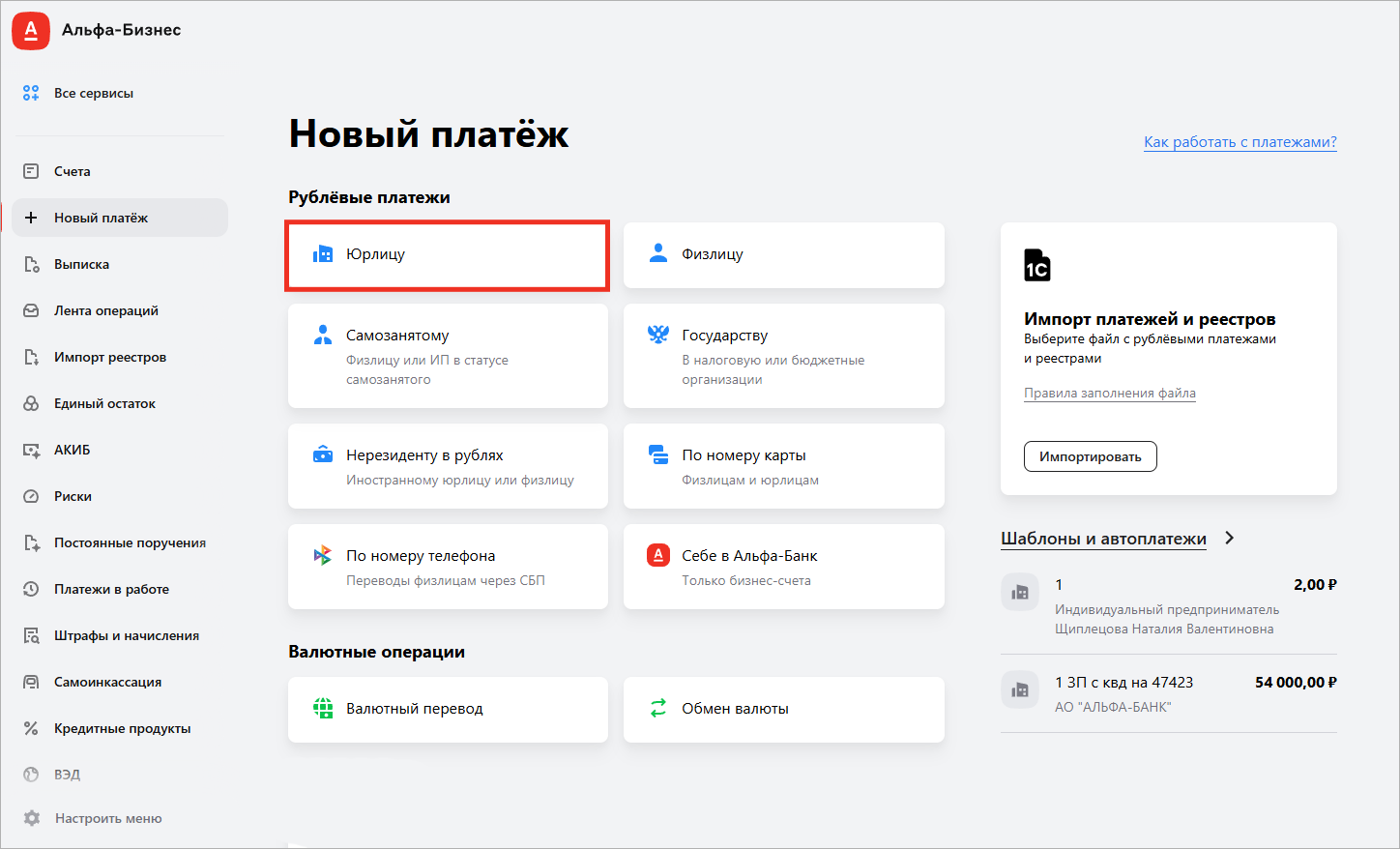
Откроется форма создания рублёвого платежа. Если у вас в интернет-банке несколько компаний, выберите от лица какой компании нужно создать платёж.

В блоке Получатель выберите Юрлицо.
Укажите полное название получателя платежа. Если вы уже переводили деньги этому контрагенту или добавляли информацию о нём в раздел Контрагенты, просто нажмите на поле. Под ним появится список последних получателей, которым вы создавали рублёвый платёж. Выберите нужного, и основная информация о нём будет заполнена автоматически.

Если вы ещё не переводили деньги этому контрагенту, введите его название или ИНН. Поиск будет осуществлён по ЕГРЮЛ или ЕГРИП. Если контрагент найден, поля с ИНН и КПП будут заполнены автоматически, остальную информацию нужно указать самостоятельно.
Если контрагент не найден — все данные по нему нужно ввести вручную.
Примечание. Когда вы заполните получателя платежа, мы проверим надёжность этого контрагента. В поле с его названием вы увидите цветовой индикатор. При наведении на индикатор появится статус контрагента и его краткое описание. Если вы нажмёте на индикатор, в новой вкладке в браузере откроется отчёт по этому контрагенту.

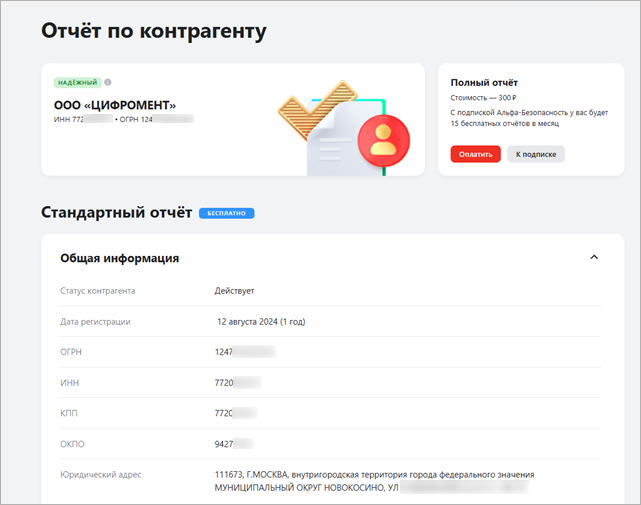
Укажите БИК или название банка. Начните вводить код или название банка и выберите подходящий вариант из списка.
Укажите счёт, на который нужно перевести деньги. Номер счёта должен состоять из 20 цифр.
При необходимости заполните УИП платежа. УИП может сообщить получатель платежа в соответствии с договором. УИН заполняется при создании платежей в бюджет.
Заполните сумму платежа. Комиссия за платёж рассчитается автоматически, когда вы заполните все обязательные поля и сумму платежа.
Если денег на счёте хватает на перевод, но недостаточно для оплаты комиссии, появится предупреждение:

Если не хватает на перевод, предупреждение будет таким:

Выберите счёт, с которого спишутся деньги. Если счетов много, можете найти нужный по номеру счёта или его названию.

Выберите ставку НДС:

- •
без НДС — сумма платежа останется прежней, сумма налога не будет рассчитана
- •
10% / 20% / 22% / 5% или 7% — при выборе этой ставки нужно указать, НДС включается в сумму платежа или должен быть добавлен поверх неё. Если включается — сумма платежа останется прежней, а сумма налога автоматически рассчитается от суммы платежа. Если начисляется поверх — сумма платежа автоматически увеличится на сумму налога.
Пример. Допустим, сумма вашего платежа — 2000 ₽. Если НДС включается в платёж, сумма платежа будет 2000 ₽, НДС — 181,82 или 333,33 ₽. Если НДС начисляется поверх, сумма платежа увеличится до 2200 или 2400 ₽, НДС будет равен 200 или 400 ₽.
- •
своя ставка — сумма платежа останется прежней, сумма налога не будет рассчитана. В назначение платежа автоматически добавится фраза «В том числе НДС, %». Укажите налоговую ставку самостоятельно
Заполните назначение платежа. Поясните, за что именно вы платите: за товары, работу или услуги. Укажите номер и дату договора, товарных документов.
Выбранная ставка НДС автоматически отобразится в назначении платежа, не удаляйте её.
Настройки отправки платежа
Вы можете настроить отправку платежа по следующим параметрам:
Дата в документе: какая дата будет указана в платёжном поручении.
Отправить не ранее: когда банк отправит платёж.
Срочность: как срочно нужно отправить платёж.
Очерёдность: в какую очередь банк отправит этот платёж, если на счёте будет недостаточно денег для проведения всех операций.
Очерёдность платежей определена в Гражданском кодексе РФ и зависит от вида платежа.
Уведомить об исполнении платежа: передвиньте переключатель вправо, если нужно оповестить контрагента об отправке платежа. Это бесплатно.
Укажите электронную почту или номер телефона получателя платежа — и мы отправим письмо или смс уведомлением. Отправителем в письме и смс будет указан Альфа-Банк. Контрагент не увидит вашу электронную почту или номер телефона.
Отправить платёж после подписания в банк: если платёж не нужно отправлять в банк сразу после подписания, снимите галочку.
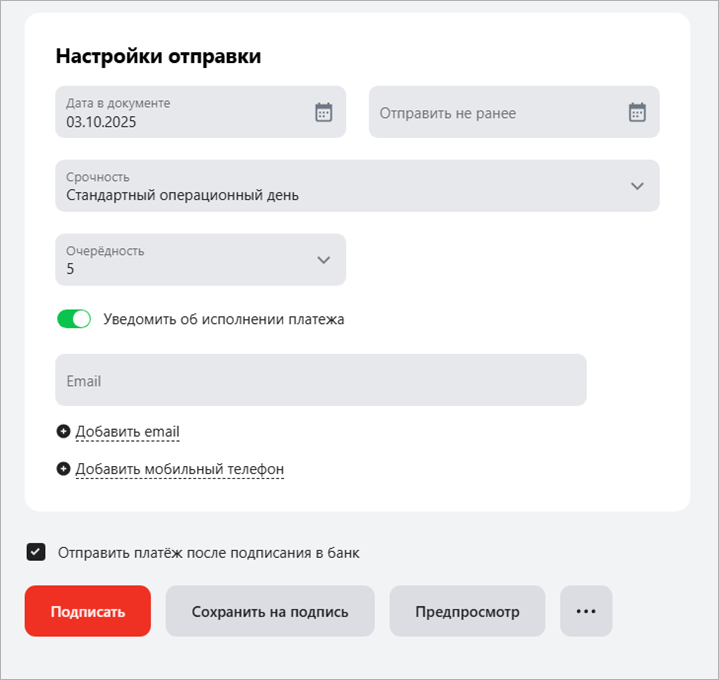
Когда вы указали всю информацию для создания рублёвого платежа и настроили параметры отправки, подпишите его и отправьте в банк для исполнения. Он сохранится в разделе Платежи в работе → На обработке.
Скачайте приложение и отправляйте рублёвые платежи со смартфона
